
YJS 압축
WINDOWS 10 / 11Windows용 무료 압축 프로그램
ZIP·RAR·7Z를 비롯한 여러 형식을 열어 목록을 보고,
원하는 파일만 꺼내거나 새 압축 파일을 만들 수 있습니다.
파일 이름과 크기, 종류, 날짜를 확인한 다음 필요한 항목만 꺼내세요.
Windows용 무료 압축 프로그램
파일을 하나씩 꺼내지 않아도
찾고 살펴보고 고칠 수 있습니다.
이름이나 폴더 경로를 입력해 압축 안에서 바로 찾으세요.
지원되는 사진과 텍스트 파일은 풀기 전에 내용을 확인할 수 있습니다.
압축을 풀지 않고 ZIP에 파일을 넣거나, 이름을 바꾸고 지울 수 있습니다.
압축 파일을 만들 수 있는 형식과 열 수 있는 형식은 서로 다를 수 있습니다.
처음 사용하신다면 아래 순서를 따라 해 보세요.
위쪽의 ‘열기’를 누르거나 파일을 창으로 끌어놓으세요. 나눠진 파일은 조각을 모두 한 폴더에 모아 첫 파일을 엽니다.
이름을 검색하거나 폴더를 열어 살펴보세요. 필요한 파일이 맞는지 확인하면 됩니다.
전체를 풀거나 파일·폴더를 골라 저장하세요. 같은 이름의 파일이 있으면 덮어쓰기나 건너뛰기를 선택할 수 있습니다.
자세한 사용 방법은 YJS 압축 사용 방법에서 확인할 수 있습니다. 새 압축 파일을 만드는 방법은 압축 만들기 안내를 확인하세요.
압축 파일을 열면 가운데에 파일 목록이 나타납니다. 이름과 크기, 종류, 날짜를 보고 필요한 항목을 골라 푸세요.
설치 파일 다운로드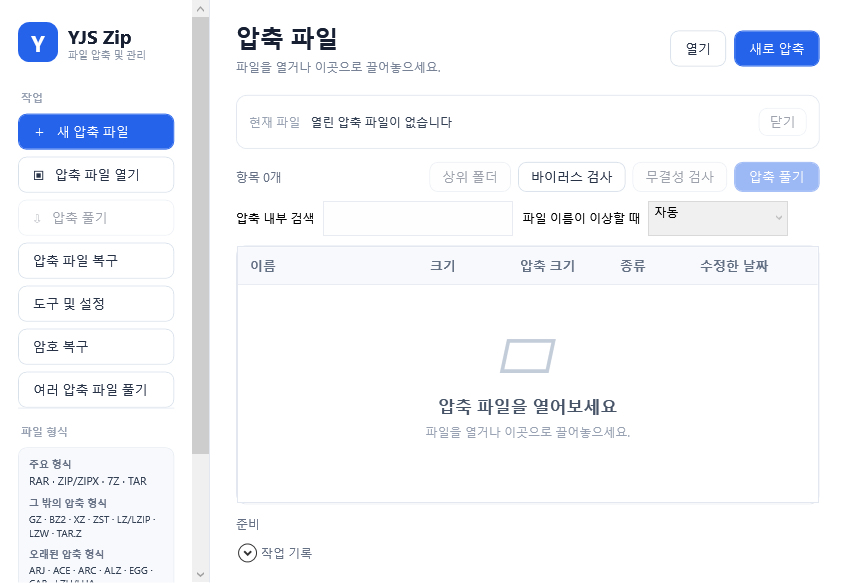
사용 방법부터 지원 형식,
오류 해결까지 모았습니다.
현재 버전 0.5.24
버전별 주요 변경 사항을 확인할 수 있습니다.
지원되는 7z 파일의 압축 해제 속도를 개선하고, 비밀번호 보기 선택 시 재입력 칸의 비밀번호가 보이지 않던 문제를 수정했습니다.
GZ·BZ2·LZ·ZST·ZIPX와 만화책 압축을 추가했습니다. ISO·JAR·APK는 열고 풀 수 있습니다.
파일 목록에 크기·종류·수정 날짜를 표시하고 끌어놓기를 개선했습니다.
압축이나 풀기에 실패해도 기존 파일이 유지되도록 수정했습니다.
Windows 10 또는 11이 설치된 64비트 PC에서 사용할 수 있습니다.
네, YJS 압축은 무료로 사용할 수 있습니다.
만들 수 있는 형식과 열고 풀 수 있는 형식이 다릅니다. 지원 형식 표에서 확인해 주세요.
ZIP·ZIPX·7Z·RAR 계열에 설정할 수 있습니다. 파일 이름 숨기기와 분할 기능은 형식마다 다릅니다. 자세한 내용은 압축 만들기 안내를 확인해 주세요.
PC에 설치된 Microsoft Defender에 검사를 요청합니다. YJS 압축이 별도의 백신을 설치하지는 않습니다.
페이지 아래의 ‘Windows용 다운로드’를 누르면 받을 수 있습니다. 현재 버전은 0.5.24입니다.
Windows 10·11 64비트 PC에서 사용할 수 있습니다.
YJS-Zip-0.5.24-Setup.exe · 약 78 MB
외부 저장소에서 다운로드를 확인하면 파일이 저장됩니다.