새 압축 파일 만들기
파일을 넣고 저장할 위치와 형식을 고르면 됩니다. 암호나 분할은 필요할 때 설정하세요.
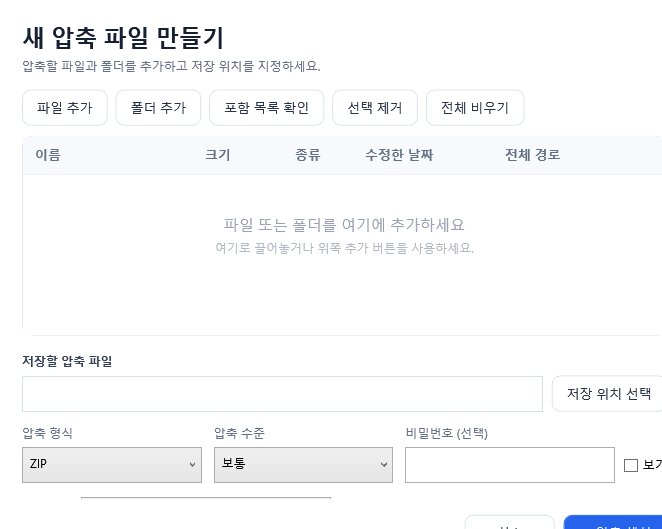
1. 파일을 추가하고 압축하기
- 왼쪽 메뉴에서 새 압축 파일을 누르세요.
- 파일 추가 또는 폴더 추가를 누르세요. 탐색기에서 파일을 끌어놓아도 됩니다.
- 목록을 보고 뺄 항목을 고른 뒤 선택 제거를 누르세요.
- 포함 목록 확인을 눌러 빠뜨리거나 잘못 넣은 파일이 없는지 살펴보세요.
- 저장 위치 선택에서 이름과 폴더를 정하고, 형식과 압축 수준을 고른 다음 압축 생성을 누르세요.
2. 받는 사람이 열 수 있는 형식으로 만들기
상대방의 프로그램을 모른다면 ZIP이 무난합니다. 파일 이름도 숨기려면 7Z나 RAR에서 파일명 암호화를 켜세요. 만들 수 있는 형식은 지원 형식에 정리되어 있습니다.
압축 수준은 빠르게·보통·최대 중에서 고르세요. 최대 압축은 시간이 더 걸릴 수 있고, 파일에 따라 크기가 거의 줄지 않을 수도 있습니다.
3. 비밀번호 설정
암호를 잊으면 파일을 열기 어려워요. 기억할 수 있는 안전한 곳에 보관하고, 파일과 암호는 따로 보내세요.
- ZIP·ZIPX·7Z·RAR 계열에 비밀번호를 설정할 수 있어요. CBZ·CB7·CBR은 각각 ZIP·7Z·RAR 방식을 사용해요.
- 파일명 암호화를 켜면 압축을 열기 전에는 안의 이름도 보이지 않아요. 7Z와 RAR에서 쓸 수 있습니다.
- 암호 방식에 따라 다른 프로그램에서 열리지 않을 수 있어요. 상대방이 쓰는 프로그램과 호환되는지 확인하세요.
4. 분할 압축과 RAR 복구 레코드
큰 파일을 나누려면 분할 크기를 입력하세요. ZIP·7Z는 `.001`, RAR은 `.part1.rar` 조각부터 만들어집니다. 풀 때는 모든 조각을 같은 폴더에 둔 뒤 첫 조각을 여세요.
RAR 복구 레코드는 1~10%까지 추가할 수 있습니다. 일부 손상을 복구하는 데 도움이 되지만, 빠진 조각까지 되살리지는 못해요. 원본은 따로 보관하세요.
5. 압축이 끝난 뒤 확인하기
압축 완료 후 정상 여부 확인은 기본으로 켜져 있습니다. 생성한 압축 파일을 다시 읽어 문제가 없는지 살펴봐요. 압축이 실패하면 기존 파일은 그대로 둡니다.
`.git`, `node_modules`, 로그처럼 넣지 않을 항목은 제외 목록에 추가하세요. 필요한 파일까지 제외되지 않았는지 포함 목록도 살펴보세요.
기존 ZIP 내용 바꾸기
ZIP을 연 뒤 항목을 오른쪽 클릭하고 ZIP에 파일 추가 또는 ZIP에 폴더 추가를 고르세요. 같은 메뉴에서 이름을 바꾸거나 삭제할 수도 있습니다. 다른 형식은 편집할 수 없어요. 중요한 파일은 먼저 복사해 두세요.