YJS Zip 사용 방법
압축 파일을 열어보고 필요한 항목만 풀거나, 새 압축 파일을 만드는 방법입니다.
압축 파일을 열면 안에 든 파일을 볼 수 있어요. 전부 풀 필요 없이 원하는 파일만 골라도 됩니다.
1. 압축 파일 열기
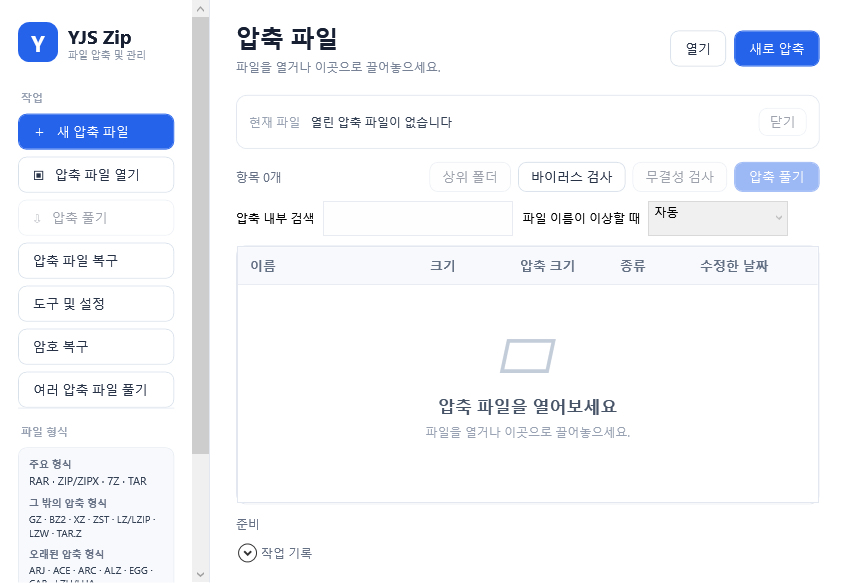
- YJS Zip 왼쪽 메뉴의 압축 파일 열기나 오른쪽 위 열기를 누르세요.
- 열 파일을 선택하면 목록이 나타납니다. 설치할 때 파일 연결을 켰다면 탐색기에서 압축 파일을 두 번 눌러도 돼요.
- 목록에서 이름, 크기, 종류와 수정 날짜를 볼 수 있어요. 원본 정보가 없는 파일은 크기나 날짜가 비어 있을 수 있습니다.
압축 파일을 YJS Zip 창으로 끌어놓아도 열려요. 새 압축 창에는 파일이나 폴더를 끌어놓으세요.
2. 압축 풀기
파일 전체 풀기
- 압축 파일을 연 다음 압축 풀기를 누르세요.
- 저장할 폴더를 정한 뒤 압축을 푸세요.
- 같은 이름의 파일이 있으면 건너뛰거나, 이름을 바꿔 저장하거나, 덮어쓸 수 있어요.
선택한 항목만 풀기
풀 파일이나 폴더를 선택하고 마우스 오른쪽 버튼을 눌러 선택한 파일만 풀기를 고르세요. 여러 개를 고를 때는 Ctrl 키를 누른 채 클릭하면 됩니다. 사진과 텍스트 파일은 같은 메뉴에서 미리 볼 수 있어요.
3. 압축 안에서 검색하고 미리보기
압축 내부 검색 칸에 이름이나 폴더 경로를 입력하세요. 전체를 풀지 않아도 파일을 찾을 수 있어요. 사진·텍스트 미리보기는 오른쪽 클릭 메뉴에 있습니다. 일부 형식은 미리 볼 수 없어요.
4. 파일 이름이 이상한 문자로 보여요
파일 이름이 알아보기 힘든 문자로 나오면 목록 위의 파일 이름이 이상할 때를 누르세요. 먼저 자동으로 맞춰 보고, ZIP 파일에서 계속 틀리면 한국어나 UTF-8을 선택해 보세요. 일본어로 만든 파일은 일본어 설정도 시도할 수 있어요.
이 설정은 화면에 이름을 표시하는 방법만 바꿔요. 압축 파일이나 안의 파일 이름은 바뀌지 않습니다.
5. 나눠진 압축 파일 열기
나눠진 압축 파일은 조각이 모두 있어야 열려요. 모든 조각을 같은 폴더에 둔 뒤 첫 파일을 여세요. YJS Zip에서 만든 ZIP·7Z는 `.001`, RAR은 `.part1.rar`로 시작합니다. 조각이 없다면 보낸 사람에게 다시 요청하세요.
6. 바이러스 검사 버튼은 무엇을 하나요?
바이러스 검사를 누르면 PC의 Microsoft Defender가 검사합니다. YJS Zip이 백신을 따로 설치하지는 않아요. 검사에서 위협이 나오지 않았다고 안전을 보장하는 것은 아니며, 암호가 걸린 압축 파일은 안쪽까지 검사하지 못할 수 있습니다.
7. 새 압축 파일 만들기
왼쪽 메뉴에서 새 압축 파일을 누르고 파일이나 폴더를 추가하세요. 저장 위치와 형식, 압축 수준을 정한 뒤 압축 생성을 누르면 됩니다. 비밀번호와 분할은 형식마다 다르고, RAR은 복구 레코드도 설정할 수 있어요.