압축 파일 선택
‘압축 파일 선택’을 누르거나 파일을 창에 끌어놓으세요. 본인이 소유했거나 열 권한이 있는 파일에 사용하세요.
 YJS 암호 복구
ZIP·ZIPX·RAR·7z 파일을 선택하고 기억나는 단서를 입력하세요. 단서가 없다면 자주 쓰는 후보부터 확인할 수 있습니다.
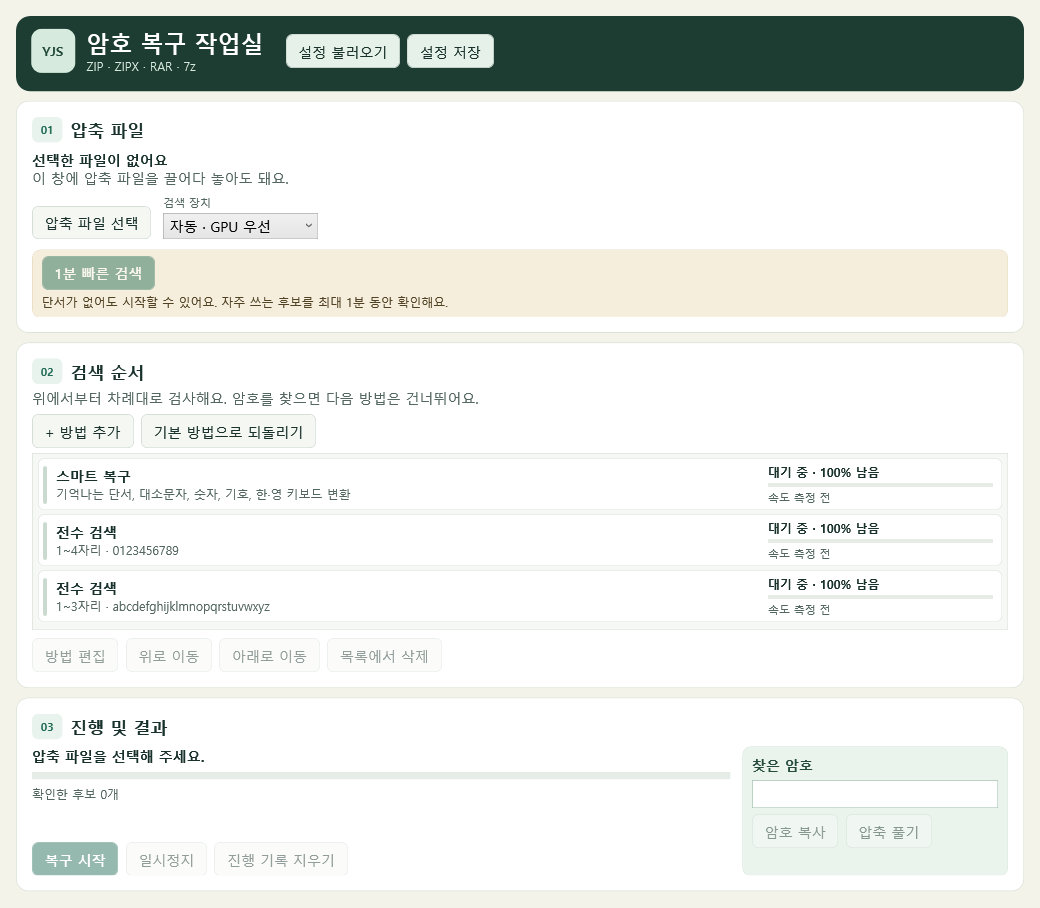
‘+ 방법 추가’에서 검색 방법을 선택하세요.
목록 위쪽부터 차례로 검사합니다.
memo?d?d는 memo 뒤에 숫자 두 자리가 붙는 경우를 확인합니다.‘압축 파일 선택’을 누르거나 파일을 창에 끌어놓으세요. 본인이 소유했거나 열 권한이 있는 파일에 사용하세요.
단서가 있다면 검색 방법을 추가하고 ‘복구 시작’을 누르세요. 단서가 없다면 ‘1분 빠른 검색’으로 기본 후보부터 확인하세요.
암호를 찾으면 검색이 멈춥니다. ‘암호 복사’로 복사하거나 ‘압축 풀기’로 바로 파일을 꺼낼 수 있습니다.
ZIP, ZIPX, RAR, 7z를 지원합니다. 사용할 수 있는 검색 장치는 압축 파일의 암호화 방식에 따라 달라집니다.
‘자동 · GPU 우선’으로 시작하면 압축 형식과 후보 수에 따라 장치를 선택합니다. 후보가 적으면 CPU를 쓰는 편이 빠를 수 있고, 지원되는 형식과 장치에서는 OpenCL GPU를 사용할 수 있습니다. CPU만 사용하도록 직접 설정할 수도 있습니다.
‘일시정지’ 후 ‘복구 시작’을 누르면 마지막 저장 지점부터 이어갑니다. ‘1분 빠른 검색’도 시간이 지나면 멈추고 이어서 검색할 수 있습니다.
확인한 후보에 정답이 없으면 검색이 끝납니다. 기억나는 단어, 숫자, 길이를 다시 살펴보고 검색 방법을 바꿔보세요. 길고 무작위인 암호는 찾는 데 매우 오랜 시간이 걸릴 수 있습니다.
암호 후보는 PC에서 검사합니다. 압축 파일을 웹사이트나 외부 서버에 업로드할 필요가 없습니다.
다운로드한 EXE 파일을 열면 설치 없이 실행됩니다.
YJS-Recovery-0.2.8-win-x64.exe · 약 150 MB
외부 저장소에서 다운로드를 확인하면 파일이 저장됩니다.